![frenz-Logo-pink-RGB.svg]](https://wissen.frenz.ch/hubfs/frenz-Logo-pink-RGB.svg)
Entscheidungsfrage: Video- oder Audio-Podcast?
Kurz und praktisch:
Video-Podcast: aufwändiger (Kamera, Beleuchtung, Cam Link), wirkt aber professioneller und ist flexibler für YouTube / Social.
Audio-Podcast: einfacher Setup, geringere Dateigrössen, weniger Bearbeitungsaufwand.
In diesem Leitfaden liegt der Fokus auf Videopodcast (weil komplexer).
Hardware — Was du brauchst
Kamera: z. B. eine Blogging- oder spiegellose Kamera mit Micro-HDMI-Ausgang.
Cam Link (HDMI→USB): verbindet Kamera (micro-HDMI) mit Laptop (USB3) für Live-Bild in OBS.
Mikrofone: 2 × Elgato Wave 3 (USB-C/USB).
Shock Mount: Die Mikrofone von ihrem Ständer montieren und an den Shock Mount befestigen.
Mikrofonarme: Die Mikros mit dem Shock Mount an den Armen befestigen. Den Arm an einem Tisch befestigen und das Zusatzgewicht drauf tun.
Verkabelung & Hub: USB-C/USB-A Kabel; bei zu wenigen Ports: powered USB-Hub.
Cam Link unbedingt in USB3-Port stecken.
Kopfhörer: Over-Ear mit 3.5 mm-Klinke (Monitoring).
Optional: Popfilter, Boom-Arme/Stative, einfache Softbox/LED-Beleuchtung.
Schnell-Verdrahtung (Wiring)
- Kamera → micro-HDMI → Cam Link → USB3 an Laptop.
- Beide Elgato Wave 3 → USB-C/USB → Laptop (oder Hub).
- Kopfhörer → Laptop-Klinke oder Audio-Out von VoiceMeeter (wenn du Monitoring über VoiceMeeter routest).
Software — Konzept
VoiceMeeter (Banana/Potato empfohlen): empfängt mehrere Hardware-Mikrofone, routet sie als virtuelle Ausgänge (z. B. VoiceMeeter VAIO und VoiceMeeter AUX) und erlaubt Monitoring (Headphones) + Pegelsteuerung. Wichtig um zwei Mikrofone an ein Gerät zu schliessen.
OBS Studio: nimmt Video (Cam Link) und die Audio-Quellen auf. In OBS kannst du mehreren Quellen separate Audio-Spuren zuweisen (wichtig, wenn du später einzelne Spuren getrennt bearbeiten möchtest). Stelle schon unter Einstellungen -> Ausgabe -> Aufnahmeformat -> .mp4 / so musst du dies später nicht mehr umwandeln.
Wichtige Begriffe kurz erklärt
Mixer (OBS): Unten rechts in OBS — zeigt alle aktiven Audioquellen und erlaubt schnelles Lautstärke-Adjustment.
Audio Monitoring: Du kannst live hören, was jede Quelle ausgibt. In OBS → Mixer → Zahnrad → Advanced Audio Properties → Audio Monitoring (Off / Monitor Only / Monitor and Output).
- Monitor only (mute output) = du hörst es, OBS sendet es aber nicht an die Aufnahme/Stream.
- Monitor and Output = du hörst es und es wird auch aufgenommen/gestreamt.
Schritt-für-Schritt Quickstart (Hardware → OBS)
- Hardware anschliessen
- Cam Link in USB3, Kamera einschalten (auf Clean HDMI stellen, falls möglich).
- Beide Mikrofone anschliessen. Falls Windows fragt, Treiber/Erlaubnis bestätigen.
OBS: Video & Audioquellen hinzufügen
- als erstes erstellst du eine neue Szene. Gehe auf Szene und klicke unten links auf das +
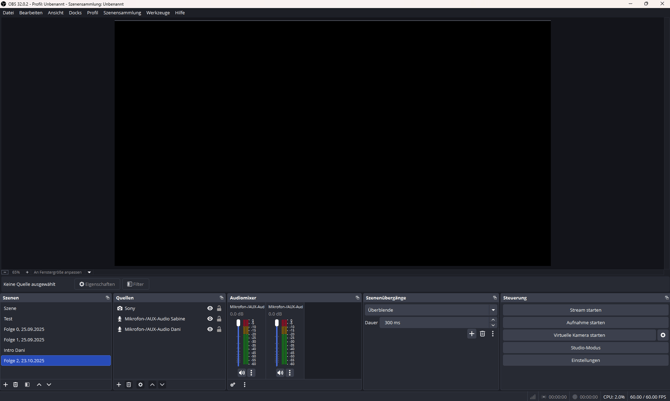
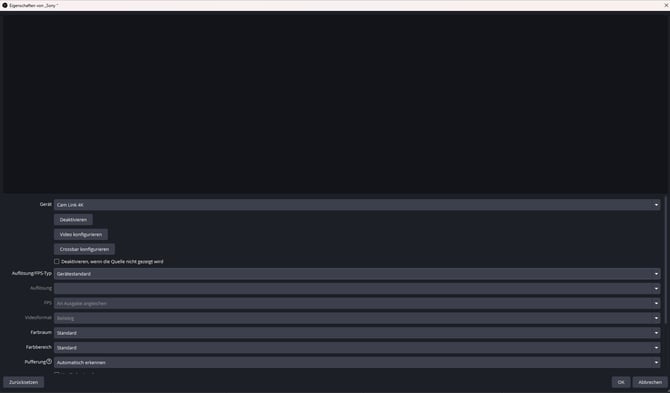
- Quelle → Video Capture Device → Gerät = Cam Link (Kamera).
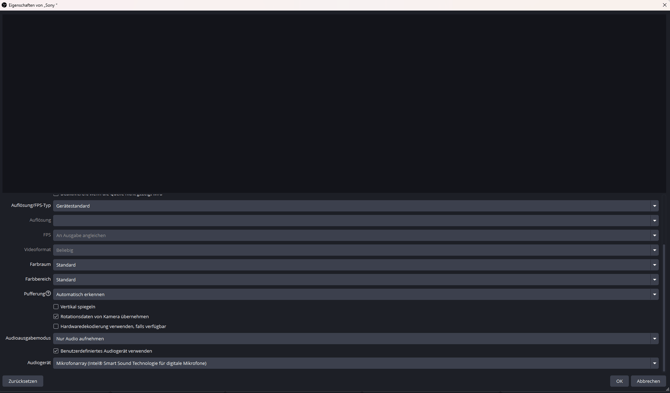
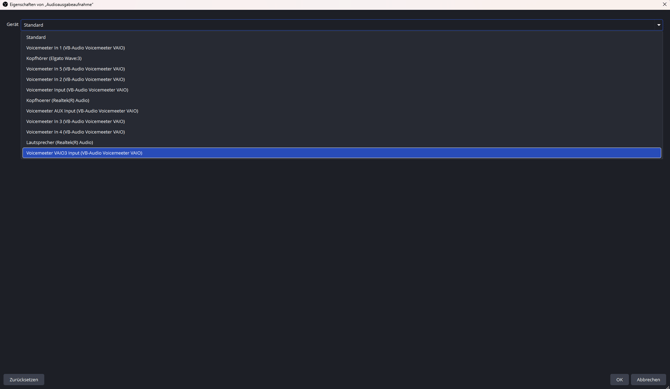
- Quelle → Audio Input Capture → Gerät .
- Bei Quellen auf das + Zeichen klicken und die Mikrofone anwählen

- Quelle → Audio Input Capture → Gerät.
Falls du lieber die Wave3-Geräte direkt in OBS anlegst, geht das auch — bei Windows können aber mehrere USB-Mikros problematisch sein; VoiceMeeter löst das zuverlässig.
In OBS separate Tracks aktivieren
- OBS → Settings → Output → Recording: Recording Format MKV (sicherer bei Absturz), bei Bedarf nachher remux zu MP4.
Wähle für Aufnahme Track 1, Track 2, … (z. B. Track1 = Mix, Track2 = MicA, Track3 = MicB).
In OBS Hauptfenster → Mixer → Zahnrad → Advanced Audio Properties: weise jeder Quelle die gewünschten Tracks zu (Häkchen setzen).
Beispiel: CamLink (Track1), Mic A (Track2), Mic B (Track3).
- Start Recording.
Nachbearbeitung
- Wenn du MKV aufgenommen hast: File → Remux Recordings → MP4, falls nötig.
- In DAW/Editor kannst du die einzelnen Spuren dann getrennt mischen. (z.B. Adobe Premiere Pro)
1. Projekt anlegen & Medien importieren
- Neues Projekt erstellen → Name + Speicherort wählen.
- Import: Video (OBS-Aufnahme, MKV zuerst remux zu MP4 falls nötig) + zwei separaten Audio-Tracks (VoiceMeeter Output).
- Ziehe Video und Audio auf die Timeline.
- Tipp: Wenn du OBS bereits alle Tracks in einer Datei hattest, kann Premiere beim Import alle Spuren erkennen (Multitrack-Audio).
2. Timeline organisieren
- Video auf Spur V1.
- Audio-Spuren auf A1 (Mic A) und A2 (Mic B).
-Sorge für klare Trennung, damit du jeden Sprecher individuell bearbeiten kannst.
- Sperre Spuren, die du gerade nicht bearbeitest, um versehentliche Änderungen zu vermeiden.
3. Audio bearbeiten
- Rauschen entfernen: Effekte → „DeNoise“ oder „Adaptive Noise Reduction“ auf die jeweilige Spur anwenden.
- Pegel anpassen: Audio Gain/Volume, dass beide Sprecher ungefähr gleich laut sind.
- EQ: Leichtes Hochton-Boost für Sprache (4–6 kHz), ggf. Tiefenbereich absenken, um Brummen zu vermeiden.
- Compressor: Stimme gleichmässig laut machen, Peaks abfangen.
- Plosivschutz: Eventuell „DeEsser“ einsetzen, falls P- und T-Laute zu heftig sind.
4. Schneiden & unerwünschte Inhalte entfernen
- Unnötige Pausen, „ähm“, Lacher, technische Störungen → einfach schneiden.
- Du kannst auf einzelnen Audio-Spuren schneiden, ohne Video zu zerstören: Locke Video-Spur bei reinen Audio-Schnitten.
- Übergänge: Bei Video weiche Cuts oder Cross-Dissolves, wenn Szenenwechsel nötig.
5. Final Touches
Audio Mix:
- Hintergrundmusik (optional) → niedriger Pegel (−18 bis −12 dB)
- Master-Output prüfen → keine Übersteuerung (Peak nicht rot)
- Video-Farbkorrektur: Helligkeit, Kontrast, ggf. LUT anwenden.
- Text/Intro/Outro einfügen: Name Podcast, Logo, ggf. Social Media Links.
Export:
- Format: H.264 (MP4), Preset: „YouTube 1080p Full HD“ oder passend für Plattform.
- Audio: AAC, 48 kHz, 320 kbps (falls nur Video + Stereo).
- Endkontrolle: Komplett anschauen, Sound prüfen, eventuelle letzte Schnitte oder Lautstärkeanpassungen.
6. Backup & Archiv
- Originale behalten (Video + Audio getrennt).
- Fertige Version auf Festplatte + Cloud speichern.
- Projekte sichern: Premiere Pro Projektdatei + Media Cache.
7. Komprimierung des Videos
Nach dem Schnitt in Premiere Pro ist dein Videopodcast oft noch sehr groß (mehrere Gigabyte), vor allem wenn du in hoher Qualität gearbeitet hast und mehrere Audio-Spuren hast. Um das Video platzsparend zu machen, ohne dass die Qualität stark leidet, nutzt man Adobe Media Encoder.
Warum Media Encoder?
- Media Encoder komprimiert Videos effizient, reduziert Dateigröße.
- Unterstützt viele Formate (z. B. H.264 für MP4), perfekt für Uploads auf YouTube oder Social Media.
- Du kannst Vorgaben (Presets) für bestimmte Plattformen wählen, sodass das Format optimal für Streaming oder Download ist.
- Du kannst die Komprimierung durchführen, während Premiere Pro weiter geöffnet bleibt, also praktisch für Multitasking.
So funktioniert es:
- Export in Premiere → „Datei → Export → Medien“.
- Format: H.264 wählen (MP4-Datei).
- Voreinstellung wählen, z. B. „YouTube 1080p Full HD“.
- Optional: Bitrate anpassen → niedrigere Bitrate = kleinere Datei, höhere Bitrate = bessere Qualität.
- Klicke auf „Queue“, damit das Projekt in Media Encoder geöffnet wird.
- Media Encoder startet die Komprimierung automatisch.
- Fertige MP4-Datei ist deutlich kleiner, ohne sichtbaren Qualitätsverlust und bereit für Upload oder Archivierung.
Tipp: Für Podcasts reicht in der Regel 10–12 Mbps Video-Bitrate bei 1080p, Audio bei 48 kHz, 320 kbps, damit Ton klar bleibt.
8. Ablegen und Speichern
Die Dateien werden im Ordner unter Marketing > Podcast > und der jeweiligen Folge abgelegt.
Welche Files müssen mindestens vorhanden sein?
- Orginale fertige Version ( Folge Zahl - Datum Video-Podcast Der Unternehmer und das Marketier)
- Arbeitsdateien ( Adobe Premiere Pro, Adobe Audition )
- Audio Datei der fertigen Folge mp3 (Folge Zahl - Datum Podcast Der Unternehmer und das Marketier)
- Rohschnitte ( Folge Zahl Rohschnitt Version )
- Die erste Aufnahme ( Datum Folge Zahl Aufnahme)
Alle Dateien ausser das Original und die Audiodatei kommen auf die HDD.
Tipps & Best Practices
Aufnahmewerkformat: MKV zum Aufnehmen (vermeidet Datenverlust). Danach remux zu MP4. Oder du hast schon in MP4aufgenommen dann überspringst du diesen Part.
Sample-Rate: Stelle überall dieselbe Abtastrate ein (z. B. 48 kHz) — Windows, VoiceMeeter, OBS.
Headphone-Monitoring: immer einen Kanal hören, damit ihr euch nicht gegenseitig ins Mikrofon lacht oder hineinredet.
Popfilter & Abstand: Stimme klingt sauberer; vermeidet Plosiv-Übersteuerung. Jedoch auch nicht zu weit vom Mikrofon entfernen sonst können die Mikrofone nicht identifizieren in welches du sprichst und es beginnt zu hallen.
Pegel: Rode/Elgato-Peak dunkel halten (nicht rot).
Testaufnahme: Immer 1–2 Minuten Test mit beiden Sprechern machen, dann schauen ob Spuren getrennt sind.
Backup: Falls möglich, nimm zusätzlich ein lokales Backup (z. B. zweites Gerät) auf.
Kurze Checkliste zum Abhaken
- Cam Link in USB3-Port
- Kamera auf Clean HDMI / Auto-Off abschalten
- Beide Wave 3 angeschlossen & in VoiceMeeter sichtbar
- Headphones als Hardware Out in VoiceMeeter gesetzt
- OBS: CamLink + 2 Audioquellen hinzugefügt
- OBS: Recording Format MKV + Tracks konfiguriert
- Testaufnahme gemacht