![frenz-Logo-pink-RGB.svg]](https://wissen.frenz.ch/hubfs/frenz-Logo-pink-RGB.svg)
1. Profil anwählen
Am besten geht man via Unternehmensprofildashboard rein. Dort sieht man sogleich, welche Profile man bearbeiten kann.
Oben rechts bei Google findest du ein Kasten mit 9 Vierecken. Dieser kannst du anwählen, dann gelangst du auf das Dashboard.
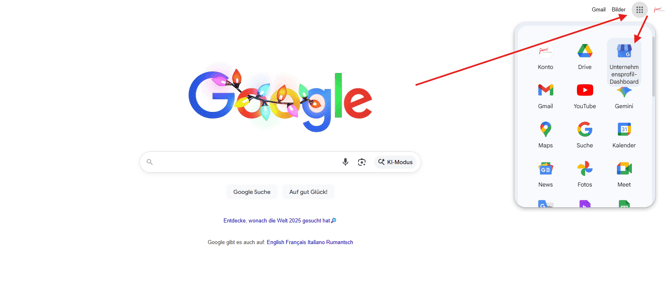
Wichtig ist, dass du mit dem frenz!-Konto angemeldet bist, sonst findest du keine Unternehmen. Es gibt auch Unternehmen, welche mit dem "alten" frenz!-Konto verbunden sind.
2. Profil bearbeiten
Bei der Profil-Bearbeitung findest du folgende Bereiche, die relevant sind und auch ausgefüllt werden sollten:
-
Unternehmensname
-
Unternehmenskategorie | eine primäre Kategorie und diverse Unterkategorien, hier auch noch Hilfe.
-
Beschreibung | ein Text, welcher Besucher anlockt
-
Eröffnungsdatum | kann man das Datum in Handelsregistereintrag nehmen
-
Kontaktdaten | von Telefonnummer über Website bis zu den Sozialen Netzwerken, es sind alles wichtige Informationen
-
Standort und Einzugsgebiet | zeigt auch bei Google Maps an, wo du dich befindest
-
Öffnungszeiten | achte darauf, dass sie immer aktuell sind, auch wenn Feiertag ist
-
Mehr | wähle die Attribute aus, die auch relevant für dein Unternehmen sind
Wichtig: die Öffnungszeiten für kantonale Feiertage muss man auch manuell eintragen via "spezielle Öffnungszeiten". Sofern das Unternehmen nicht nur in dem Kanton ist, wo ein Feiertag ist, muss man schauen, wie man dies machen möchte.
3. Öffnungszeiten auf Website und Google abgleichen
Wenn sich reguläre Öffnungszeiten ändern oder spezielle Öffnungszeiten für Feiertage gelten, müssen die Angaben auf der Website und im Google Business Profile identisch aktualisiert werden.
Öffnungszeiten auf der Website prüfen
Zuerst kontrollieren, wo die Öffnungszeiten auf der Website aufgeführt sind.
Dabei insbesondere prüfen:
- Kontaktseite
- Footer
- Standortseiten
- weitere Seiten, auf denen Öffnungszeiten angegeben sind
Ändern sich die Öffnungszeiten, müssen alle betroffenen Stellen angepasst werden.
Öffnungszeiten im Google Business Profile aktualisieren
Anschliessend das entsprechende Google Business Profile öffnen und die Öffnungszeiten unter Profil bearbeiten aktualisieren.
Dabei unterscheiden zwischen:
- regulären Öffnungszeiten
- speziellen Öffnungszeiten
- Feiertagen
Wichtig: Feiertage und ausserordentliche Öffnungszeiten immer separat bei den speziellen Öffnungszeiten kontrollieren. Diese werden nicht immer automatisch korrekt übernommen.
Website und Google miteinander vergleichen
Nach der Anpassung die Angaben auf der Website und im Google Business Profile nochmals direkt miteinander vergleichen.
Dabei prüfen:
- Stimmen die Wochentage?
- Stimmen die Öffnungs- und Schliesszeiten?
- Stimmen allfällige Mittagspausen bzw. geteilte Öffnungszeiten?
- Sind spezielle Öffnungszeiten korrekt?
- Sind Feiertage auf beiden Kanälen berücksichtigt?
Die Öffnungszeiten auf der Website und im Google Business Profile müssen immer denselben aktuellen Stand zeigen.
Änderungen nochmals kontrollieren
Nach dem Speichern beide Darstellungen nochmals überprüfen.
Bei Google kann es etwas dauern, bis Änderungen vollständig sichtbar sind. Deshalb später nochmals kontrollieren, ob die neuen Öffnungszeiten korrekt übernommen wurden.
4. Rezensionen lesen
Regelmässig kontrollieren, ob neue Rezensionen eingegangen sind.
Neue Rezensionen:
-
lesen und auf Besonderheiten prüfen
-
eine passende Antwort vorbereiten
-
falls nötig die Antwort mit dem Kunden abstimmen
-
anschliessend veröffentlichen
Grundsätzlich sollte auf Rezensionen reagiert werden. Bei kritischen, ungewöhnlichen oder sensiblen Rezensionen die Antwort nicht ohne Rücksprache mit dem Kunden veröffentlichen.
Hinweise zum Umgang mit Fake-Rezensionen findest du hier: Wie geht man mit Fake Bewertungen um?
5. Bilder auswählen, bearbeiten und hochladen
Prüfe, ob genügend aktuelle und aussagekräftige Bilder im Google Business Profile vorhanden sind.
Google empfiehlt für ein Unternehmen unter anderem:
-
Mindestens 3 Aussenaufnahmen
Das Gebäude bzw. den Eingang aus unterschiedlichen Richtungen zeigen, damit Besucher den Standort erkennen können.
-
Mindestens 3 Innenaufnahmen
Räumlichkeiten und Atmosphäre des Unternehmens zeigen.
-
Mindestens 3 Mitarbeiter-/Teamfotos
Geschäftsleitung und Mitarbeitende zeigen. Auch etwas weniger formelle Aufnahmen sind geeignet.
-
Mindestens 3 Fotos bei der Arbeit
Mitarbeitende bei typischen Tätigkeiten bzw. bei der Erbringung der angebotenen Dienstleistungen zeigen.
Je nach Unternehmen zusätzlich:
-
mindestens 3 Produktfotos
-
bei Restaurants mindestens 3 Fotos von Speisen und Getränken
-
bei Hotels entsprechende Bilder von Zimmern und öffentlichen Bereichen
Bilder auswählen und aufbereiten
Bei der Auswahl darauf achten, dass die Bilder:
- aktuell und für das Unternehmen relevant sind
- scharf und gut ausgeleuchtet sind
- das Unternehmen realistisch darstellen
- nicht stark bearbeitet oder mit übermässigen Filtern bzw. KI verändert wurden
Google empfiehlt JPG oder PNG, eine Auflösung von 720 × 720 px und eine Dateigrösse zwischen 10 KB und 5 MB.
Anschliessend passende neue Bilder hochladen und veraltete bzw. nicht mehr passende Bilder überprüfen.
6. Beiträge
Wenn man dem Kunden über eine besondere Veranstaltung, ein Angebot oder Produkt, sowie generell wichtige Informationen, informieren möchte, kann man ein Beitrag erstellen.
7. Produkte bearbeiten
Falls das Unternehmen Produkte verkauft, kann man beispielsweise bei Best Sellern ein Produkt hinzufügen.
8. Dienstleistungen bearbeiten
Die primäre Dienstleistung wird beim Google Business Profile direkt angezeigt. Diese soll die wichtigste Dienstleistung sein. Unterhalb findest du die Kategorien, wo man weitere Dienstleistungen hinzufügen kann. Hier auch noch weitere Vertiefung zum Thema Dienstleistungen.
9. Fragen und Antworten
Falls ein Kunde eine Frage hat, kann man diese beantworten bei diesem Bereich. Oder man erstellt ein eigenes "Q&A", wobei man die wichtigsten Fragen selbst stellt und dann beantwortet.